
ポケユニの始め方を初心者向けに解説!アカウント連携のやり方、ゲストログイン、ポケユニを最初から始める方法をわかりやすく紹介します。まずはここから始めましょう!
ポケユニの始め方
チュートリアル
ポケユニの始め方は、インストール後、チュートリアルを進めるだけで簡単に進められます。アバター・木(ツリー)・スペースの設定を行った後、水やりのやり方を学びます。最後に7連ガチャを引けます。
チュートリアルの途中で、追加データのダウンロードが発生するため、Wi-Fi環境で行うのがおすすめです!
アカウント連携
- Apple
- ゲストログイン
ポケユニを始める前にアカウント連携の設定が必要です。連携するアカウントは、Appleアカウント、Googleアカウントから選択できます。
アカウント連携しない場合は、ゲストログインを選択できます。
ゲストログイン
ゲストログインとは?
「ポケユニ(ポケコロユニバース)」のゲストログインは、アカウント連携を行わずにプレイできる機能です。会員登録の手間がかからないため、まずは気軽にお試しで遊んでみたいという方におすすめです。
ゲストログインの場合は、一部の交流機能を使うことができません。
ポケユニを最初から始める方法
インストール
ポケユニは、スマートフォン(iOS / Android)で遊べるアプリゲームです。まずはご利用のスマートフォンに合わせて、ストアからアプリをダウンロードしましょう。アプリ本体のダウンロードは無料です。
iPhoneをお使いの方
「App Store」を開き、検索窓に「ポケユニ」または「ポケコロユニバース」と入力して検索します。該当のアプリを見つけたら、「入手」ボタンをタップしてインストールしてください。
Androidをお使いの方
「Google Play ストア」を開き、同じく検索窓に「ポケユニ」と入力して検索します。アプリが表示されたら、「インストール」ボタンをタップします。
アプリのダウンロードや初回起動時には、ある程度大きなデータの通信が行われます。データ通信量を節約し、スムーズにダウンロードを完了させるためにも、Wi-Fi環境でのインストールを強くおすすめします!
アバターを選ぶ
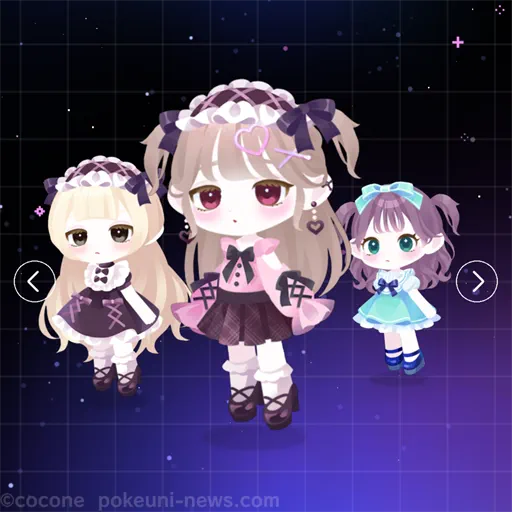
まずは、アバターを選びましょう。シャッフルでランダムなセットを選べます。
作り込みたい場合は、カスタマイズをタップして細かく調整できます。
見た目は後から自由に変更できるので、直感で選んでみましょう!
選ばなかったアバターのアイテムも後でもらえます。
木を選ぶ
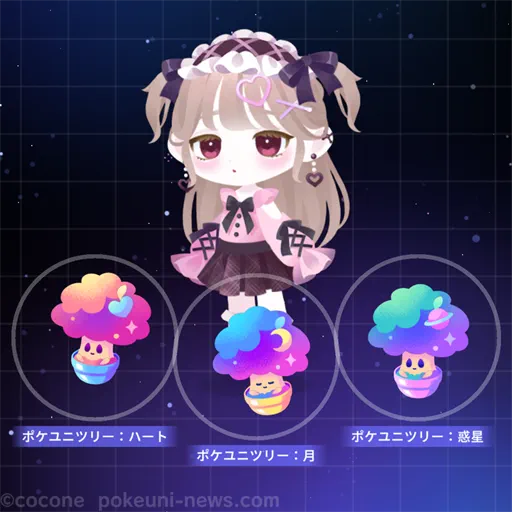
相棒となる木(ツリー)を3種類の中から選びます。初期木は、最初の段階では1種類しかもらえませんが、レベルアップ時に入手可能です。
ポケユニ銀河へ向かう
「一緒に出発する」をタップして、ポケユニ銀河へ向かいましょう。
追加データのダウンロードが必要です。
※Wi-Fi環境でのダウンロードをおすすめします。
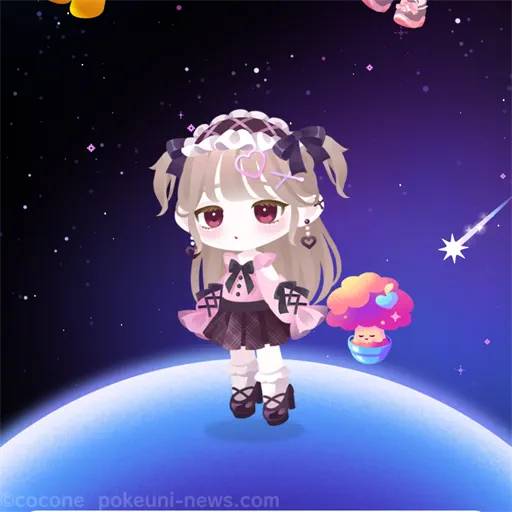
ホームでは、フレンドやパーティーの最新情報が集まります。
スペース
スペースは、木と一緒に生活する場所です。お部屋のような模様替えを楽しめます。
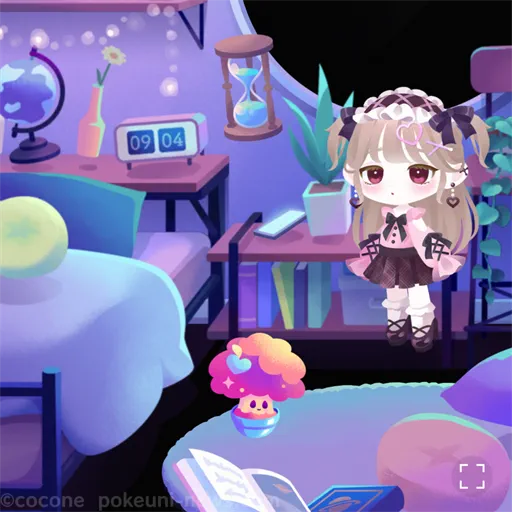
マイスペースをタップして、好きなデザインを選びましょう。
お部屋は後から自由に変更できます。
選ばなかったデザインのアイテムも後でもらえます。
水やり
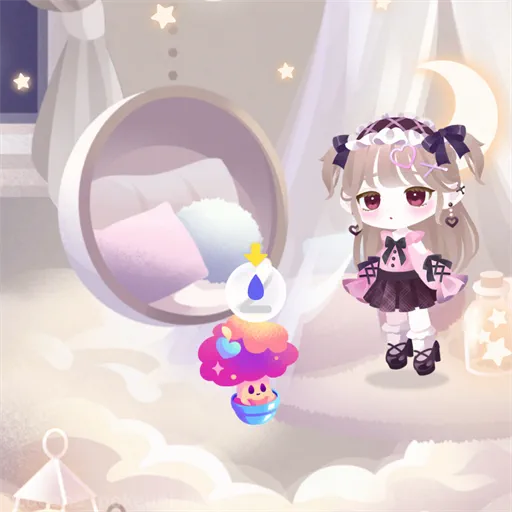
木は、1日1回「水やり」をすることができます。
水やりをすると、木が成長するだけでなく、水やりボーナスがもらえます。
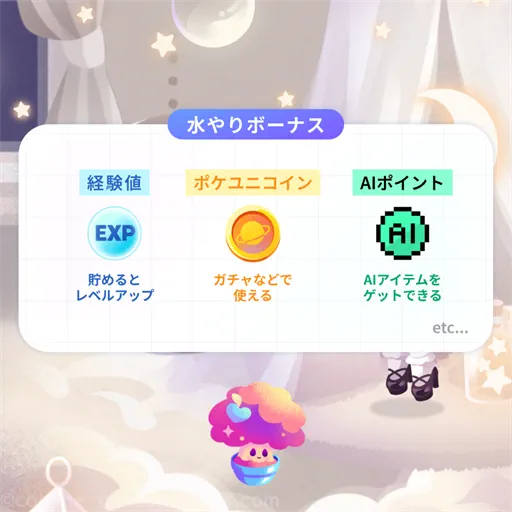
水やりには体力を消費しますが、時間とともに回復していきます。
水やりボーナス
| 報酬 | 説明 |
|---|---|
| 経験値 | 貯めるとレベルアップ |
| ポケユニコイン | ガチャなどで使える |
| AIポイント | AIアイテムをゲットできる |
水やりで木が育つと、木の実が成熟します。成熟した木の実を収穫するには、一定回数の水やりが必要です。
おでかけ
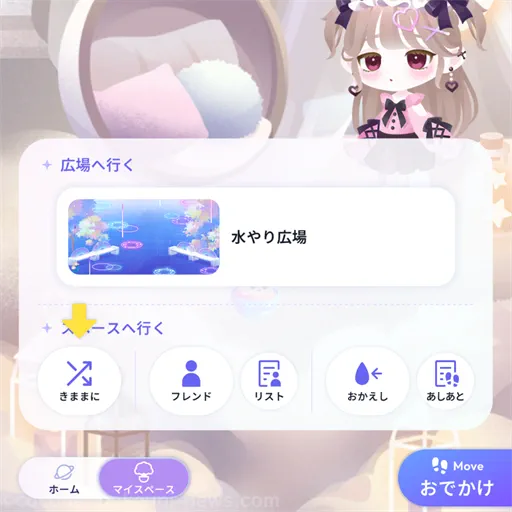
他の住人のスペースにおでかけして、水やりのお手伝いができます。
「きままに」から、他の住人のスペースにランダムで飛べます。
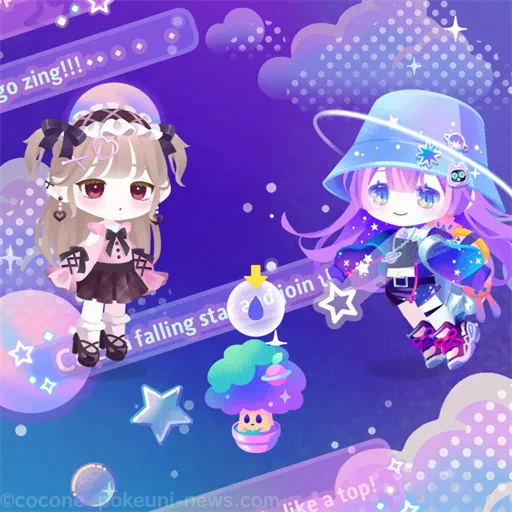
水やりのお手伝いは、他の住人の木にも、1日1回水やりできます。お手伝いでも水やりボーナスがもらえます。
チュートリアルでは、2人の水やりをした後、マイスペースにもどります。
木の実の収穫
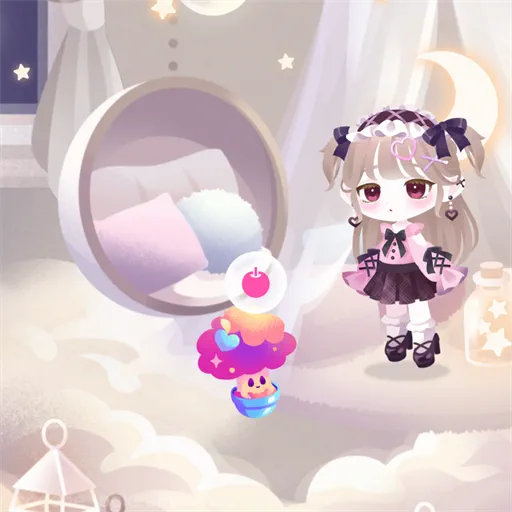
木の実が成熟したら、タップして収穫できます。自分の木が成熟した木の実は5つ収穫できます。
木の実はフレンドに24時間おすそ分けできます。
ドリンクモーション
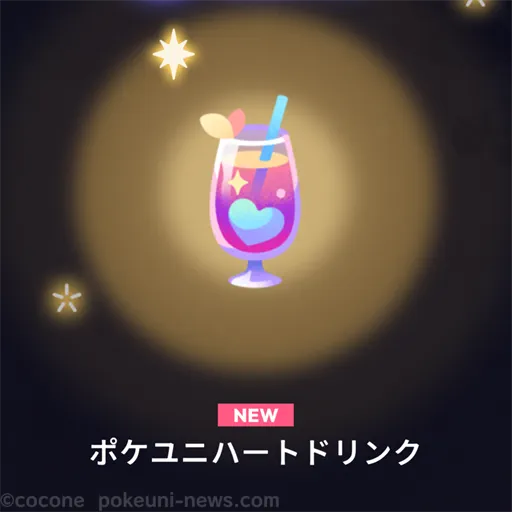
木の実で作ったドリンクを飲んでみましょう。アバターのモーションが手に入ります。
「ドリンクを飲む」をタップすると、ドリンクモーションが解放されます。早速着替えてみましょう。
ドリンク効果で新しいモーションが7日間使えるようになりました。
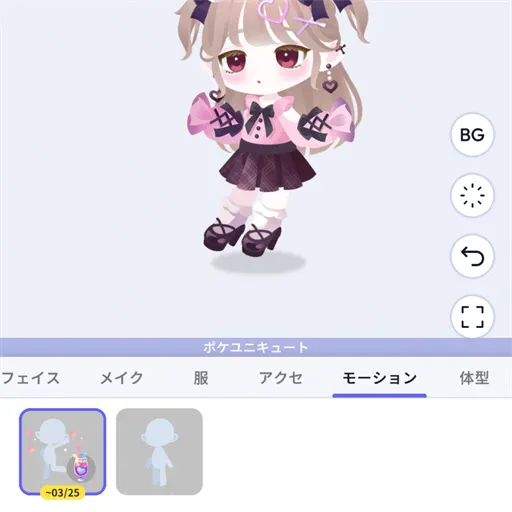
着替え画面からモーションの設定ができます。新しく手に入れたモーションにしてみましょう。
7連ガチャ
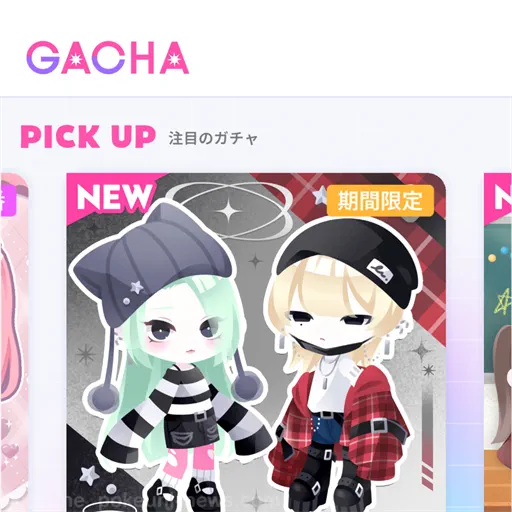
7連ガチャを無料で引けます。好きなガチャテーマを選びましょう。今回だけ特別に何度でもやり直しができます。
まわしたいガチャが決まったら「ガチャをまわす」をタップしてください。
ガチャの結果を見て、「やり直す」か「これで決定」か選びます。
お疲れ様でした!これでチュートリアルは完了です。
ここからは自由に行動できます。着替え、模様替え、交流などなど、自分の好きなようにお楽しみください。
何をするか迷った時は、クエストがおすすめです!ポケユニ銀河を探検してコインやガチャチケットをゲットしましょう!
チュートリアル完了後に、追加データのダウンロードが発生します。
※Wi-Fi環境でのダウンロードをおすすめします。
コメント